Bildschirmaufnahme iPhone 7 einfache Schritte für perfekte Videos
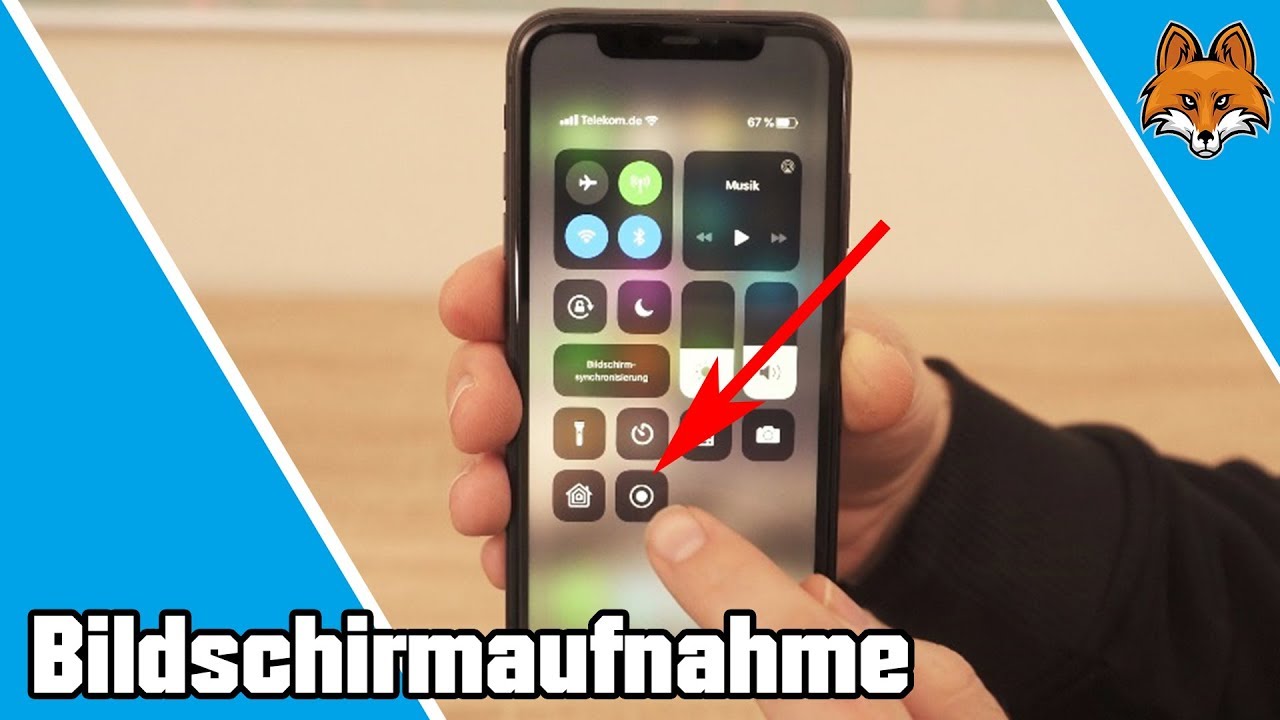
Die Bildschirmaufnahme auf dem iPhone: Ein umfassender Leitfaden
Was ist die Bildschirmaufnahme auf dem iPhone?
Die Bildschirmaufnahme iPhone ist eine praktische Funktion, die es Benutzern ermöglicht, ihre Bildschirminhalte aufzuzeichnen. Diese Funktion eignet sich hervorragend, um Tutorials zu erstellen oder Online-Videos festzuhalten. Die Bildschirmaufnahme ist zum Standardteil des iOS-Betriebssystems geworden. Mit nur wenigen Klicks kann jeder Nutzer seinen Bildschirm festhalten.
Die Funktion wurde erstmals in iOS 11 eingeführt und hat sich seitdem erheblich weiterentwickelt. Nutzer haben nun die Möglichkeit, Audio aufzunehmen und die Qualität der Aufzeichnung anzupassen. Es ist eine großartige Hilfe für Lehrer, Gamer und Influencer, die ihre Inhalte teilen möchten.
Um die Bildschirmaufnahme iPhone zu nutzen, müssen Anwender die Funktion zunächst im Kontrollzentrum aktivieren. Oft fragen sich Anfänger, wie sie diese Funktion optimal nutzen können. Die richtige Nutzung erfordert ein wenig Übung und Kenntnisse der verschiedenen Einstellungen.
Zusätzlich wird empfohlen, sich über die verfügbaren Bearbeitungsoptionen nach der Aufnahme zu informieren. Diese Optionen können dazu beitragen, die Aufzeichnung weiter zu verfeinern und den Inhalt ansprechender zu gestalten. Eine gute Planung vor der Aufnahme spart Zeit und sorgt für bessere Ergebnisse.


Voraussetzungen
Die Bildschirmaufnahme iPhone ist ab iOS 11 verfügbar, daher sollte das Gerät entsprechend aktualisiert werden. Ein iPhone 6s oder neuer ist für diese Funktion erforderlich. Ältere Modelle und iPads benötigen ein Update, um die Funktion nutzen zu können.
Eine stabile Internetverbindung kann ebenfalls hilfreich sein, insbesondere wenn Inhalte aus dem Web aufgezeichnet werden. Es ist ratsam, den Akku ausreichend aufzuladen, da längere Aufzeichnungen viel Energie verbrauchen können. Eine vollgeladenen Batterie sorgt dafür, dass die Aufnahme nicht plötzlich unterbrochen wird.
Die Bildschirmaufnahme kann auch mit Mikrofon-Audio kombiniert werden, so dass Nutzer ihre Stimme hinterlegen können. Diese Funktion ermöglicht ein persönlicheres Erlebnis für die Zuschauer. Daher sollten die Mikrofoneinstellungen geprüft und optimiert werden, um klare Aufnahmen zu gewährleisten.
Zusätzlich können Nutzer Apps von Drittanbietern in Betracht ziehen, die erweiterte Funktionen für die Bildschirmaufnahme bieten. Solche Apps erweitern die Funktionen des iPhone und bieten oft zusätzliche Bearbeitungsmöglichkeiten.
Die Aktivierung der Bildschirmaufnahme
Um die Bildschirmaufnahme iPhone zu aktivieren, öffnen Nutzer das Kontrollzentrum. Das Kontrollzentrum kann je nach Modell durch Wischen von der oberen rechten Ecke oder vom unteren Bildschirmrand erreicht werden. Dort finden Sie das Symbol für die Bildschirmaufnahme.
Ein einmaliges Antippen des Symbols startet die Aufnahme. Einige iPhones zeigen ein kurzes Timer-Symbol an, um die Benutzer über den Start zu informieren. Um die Aufnahme zu beenden, genügt ein weiteres Antippen des Symbols oder das Wischen in das Kontrollzentrum. Das erleichtert die Nutzung erheblich.
Zusätzlich haben Nutzer die Möglichkeit, die Audioaufnahme während der Bildschirmaufnahme zu aktivieren. Dies erfolgt durch Drücken und Halten des Bildschirmaufnahme-Symbols, wo sich die Mikrofoneinstellungen anzeigen. Dies erweitert die Funktionalität und bietet eine bessere Nutzererfahrung.
Die aufgenommene Datei wird automatisch in der Fotos-App gespeichert. Von dort aus können Benutzer ihre Screenshots und Videos bearbeiten und bei Bedarf auf verschiedenen Plattformen teilen. Die Integration in das System macht die Nutzung benutzerfreundlich.
Tipps zur optimalen Nutzung der Bildschirmaufnahme
Die richtige Nutzung der Bildschirmaufnahme iPhone kann nicht nur die Qualität der Aufnahmen verbessern, sondern auch Zeit sparen. Vor der Aufnahme sollte der Bildschirm aufgeräumt werden, um störende Benachrichtigungen zu vermeiden. Daher ist es ratsam, den Nicht-Stören-Modus zu aktivieren.
Benutzer sollten sich auch darüber im Klaren sein, welche Inhalte sie aufnehmen möchten. Das Fokussieren auf spezifische Bereiche des Bildschirms schafft klarere und gezieltere Videos. Planung ist der Schlüssel, um die besten Ergebnisse zu erzielen und die Zuschauer nicht abzulenken.
Zudem empfiehlt es sich, nach der Aufnahme eine sorgfältige Bearbeitung des Materials vorzunehmen. Die Bearbeitung verbessert die Videoinhalte und sorgt für eine bessere Zuschauerbindung. Darüber hinaus dürfen wichtige Punkte in der Bearbeitung nicht außer Acht gelassen werden.
Die Nutzung von Übergängen und Effekten kann die Attraktivität des Videos erhöhen. Das Hinzufügen von Text oder Kommentare in der Nachbearbeitung verstärkt die Verständlichkeit der Aufnahmen. So erhalten Nutzer Inhalte, die sowohl informativ als auch ansprechend sind.
Fehlerbehebung
Es können gelegentlich Probleme mit der Bildschirmaufnahme iPhone auftreten. Dazu gehören Schwierigkeiten beim Starten der Aufnahme oder schlecht aufgenommene Audiospuren. In den meisten Fällen reicht es aus, das iPhone neu zu starten, um kleinere Störungen zu beseitigen.
Ein weiteres häufigesProblem ist die unzureichende Speicherkapazität, die zu Aufzeichnungsfehlern führen kann. Nutzer sollten regelmäßig ihren Speicherplatz überprüfen und nicht benötigte Dateien löschen, um einen reibungslosen Betrieb zu gewährleisten.
Wenn die Bildschirmaufnahme nicht funktioniert, sollten die Einstellungen des Gerätes geprüft werden. Es könnte sein, dass die Funktion deaktiviert oder das Mikrofon nicht korrekt konfiguriert ist. Eine Überprüfung der zehn wichtigsten Einstellungen kann oft Abhilfe schaffen.
Schließlich kann es hilfreich sein, Tutorials oder Online-Ressourcen zum Thema Bildschirmaufnahme zu konsultieren, um spezifische Lösungen zu finden. Websites wie Wikipedia bieten umfassende Informationen zu den Eigenschaften von iOS und unserer Funktion. Diese können zudem wertvolle Unterstützung bieten.
Die Bearbeitung der aufgenommenen Videos
Nach der Durchführung der Bildschirmaufnahme iPhone ist der nächste Schritt die Bearbeitung. Nutzer können ihre Videos direkt in der Fotos-App bearbeiten, um unerwünschte Teile zu schneiden oder die Audioqualität zu verbessern. Es gibt auch zahlreiche Apps, die speziell für die Videobearbeitung entwickelt wurden und erweiterte Funktionen bieten.
Das Optimieren der Videoqualität kann oft den Unterschied zwischen einem durchschnittlichen Video und einem ansprechenden Video ausmachen. Nutzer sind eingeladen, mit den Funktionen zu experimentieren, um die besten Ergebnisse zu erzielen. Es ist wichtig, die Zuschauer durch eine klare und prägnante Struktur des Videos nicht zu verlieren.
Die Hinzufügung von Musik oder Voiceovers kann das Gesamtvideo erheblich aufwerten. Möchten Sie den Ton direkt in die Videos integrieren, so müssen die Audiodateien mit Bedacht gewählt werden. Lizensierte Musik ist hierbei ratsam, um mögliche rechtliche Probleme zu vermeiden.
Durch das Kombinieren von Shots können Benutzer visuell interessante Geschichten erzählen. Eine durchdachte Montage kann besonders bei Tutorials oder Erklärvideos hilfreich sein. Das Ziel ist es immer, den Zuschauern ein positives Erlebnis zu bieten.
Teilen von Videos
Das Teilen von aufgenommenen Videos ist ein einfacher Prozess. Nutzer können die bearbeiteten Clips direkt von der Fotos-App an soziale Netzwerke weitergeben. So können kreative Inhalte schnell verbreitet werden und ein breites Publikum erreichen.
Das Erstellen von Inhalten für Plattformen wie Instagram oder YouTube kann den Nutzer in die Sichtbarkeit erhöhen. Für Gamer sind Gaming-Plattformen eine hervorragende Möglichkeit, ihre Aufnahmen zu präsentieren. Die Bekanntheit dieser Plattformen wächst, was die Sichtbarkeit der Videos steigert.
Verwenden Sie relevante Hashtags und Beschreibungen, um die Reichweite zu erhöhen. Das korrekte Tagging spielt eine entscheidende Rolle, damit die Videos von den richtigen Zuschauern entdeckt werden. In sozialen Netzwerken hilft dies, die Zielgruppe genau anzusprechen.
Mit der richtigen Vermarktungstechnik können Nutzer durch die Bildschirmaufnahme sogar ein zusätzliches Einkommen erzielen. Die Monetarisierung von Inhalten zieht zunehmend mehr Menschen an und kann für viele zu einer ernsthaften Möglichkeit werden. Die Chancen, in der digitalen Welt erfolgreich zu sein, steigen stetig.
Fazit
Die Bildschirmaufnahme iPhone ist eine vielseitige und hilfreiche Funktion, die viele kreative Möglichkeiten bietet. Von der Bildung bis zur Unterhaltung profitieren zahlreiche Nutzer von dieser einfachen, aber effektiven Methode, Inhalte aufzunehmen. Mit der richtigen Herangehensweise und Technik können Benutzer auf einfache Weise ansprechende Inhalte erstellen.
Durch das Verständnis der Bearbeitungsoptionen und das Anpassen der Videoinhalte können sie ihre Zielgruppe bestmöglich erreichen. Zudem gibt es viele externe Ressourcen und Communities, die helfen können, das volle Potenzial der Bildschirmaufnahme zu entfalten. Nutzen Sie die Möglichkeiten, die diese Funktion bietet, um kreativ zu werden.
Das Engagement in verschiedenen Online-Plattformen kann nicht nur den Bekanntheitsgrad erhöhen, sondern auch neue Möglichkeiten bieten. Die Bildschirmaufnahme hat sich zu einem unverzichtbaren Werkzeug in der digitalen Kommunikation entwickelt, das den Nutzern wertvolle Unterstützung bietet. Für kreative Köpfe ist diese Funktion daher essenziell.
Insgesamt ist es wichtig, die Technik und die kreativen Möglichkeiten der Bildschirmaufnahme iPhone kontinuierlich zu erforschen und zu verbessern. So haben Nutzer die Chance, ihre Ideen wirklich zum Leben zu erwecken und mit der Welt zu teilen.
So aktivieren Sie die Bildschirmaufnahme-Funktion
Bildschirmaufnahme iPhone: So aktivieren Sie die Funktion
Vorbereitung zur Bildschirmaufnahme
Um die Bildschirmaufnahme iPhone Funktion nutzen zu können, müssen Sie zunächst sicherstellen, dass sie in den Einstellungen aktiviert ist. Gehen Sie dazu in die Einstellungen Ihres iPhones. Wählen Sie dann den Punkt ‘Kontrollzentrum’ aus. Hier können Sie auf ‘Steuerelemente anpassen’ tippen.
Suchen Sie nach der Option ‘Bildschirmaufnahme’ in der Liste und fügen Sie diese durch Tippen auf das grüne Plus-Symbol hinzu. Dadurch wird das Symbol zur Aufzeichnung in Ihr Kontrollzentrum aufgenommen. Diese Vorbereitung ist notwendig für eine reibungslose Bildschirmaufnahme.
Nachdem die Funktion aktiviert wurde, können Sie sie leicht erreichen. Streichen Sie einfach von der oberen rechten Ecke nach unten auf Ihrem Bildschirm. Wenn Ihr iPhone ein älteres Modell ist, wischen Sie von unten nach oben.
Das Bildschirmaufnahme iPhone Icon wird nun sichtbar sein, und Sie sind bereit, Ihre ersten Aufnahmen zu machen.
Aufnahme starten und stoppen
Um eine Bildschirmaufnahme iPhone zu starten, tippen Sie auf das Icon im Kontrollzentrum. Ein kurzer Countdown von drei Sekunden wird angezeigt, bevor die Aufnahme beginnt. Dies gibt Ihnen die Möglichkeit, bereit zu sein, bevor die Aufnahme startet.
Während der Aufnahme können Sie Ihr iPhone wie gewohnt verwenden.”Alle Aktionen, die Sie tätigen, werden in der Aufnahme aufgezeichnet. Dies umfasst App-Navigation sowie andere Inhalte auf dem Bildschirm.
Um die Aufnahme zu beenden, können Sie entweder das Kontrollzentrum erneut öffnen und auf das rote Aufnahme-Icon tippen oder einfach auf die Statusleiste oben im Bildschirm tippen.
Nach dem Stoppen der Aufzeichnung wird das aufgenommene Video automatisch in Ihrer Foto-App gespeichert.
Tipps zur Nutzung der Bildschirmaufnahme
Um die Qualität der Bildschirmaufnahme iPhone zu verbessern, sollten Sie Hintergrundgeräusche eliminieren. Nutzen Sie dafür den „Nicht stören“-Modus, wenn Sie eine Aufnahme machen. So vermeiden Sie störende Benachrichtigungen oder Anrufe während Ihrer Aufnahme.
Zudem empfiehlt es sich, alle notwendigen Apps, die Sie präsentieren möchten, im Voraus zu öffnen. Dadurch können Sie während der Aufnahme flüssig zwischen ihnen wechseln. Die Benutzeroberfläche wird durch zusätzliche Vorbereitung klarer und übersichtlicher.
Testen Sie außerdem Ihre Tonqualität. Wenn Sie gemischte Inhalte mit Sprache oder Musik kombinieren, ist es wichtig, dass die Tonqualität klar und deutlich ist.
Die Verwendung eines stativen Halters oder einer Halterung kann ebenfalls von Vorteil sein. So wird das iPhone stabil gehalten und die Aufzeichnung wird gleichmäßiger.
Bildschirmaufnahme iPhone: Nachbearbeitung
Nach der Erstellung Ihrer Bildschirmaufnahme iPhone haben Sie die Möglichkeit, das Video zu bearbeiten. In Ihrer Fotos-App können Sie die Aufnahme auswählen und auf ‘Bearbeiten’ tippen. Hier haben Sie verschiedene Optionen zur Verfügung.
Sie können das Video zuschneiden, um nur die relevanten Teile zu zeigen. Dies ist besonders nützlich, wenn Sie nur ein bestimmtes Segment Ihres Bildschirms festhalten möchten. Zudem können Sie auch Filter anwenden.
Vielleicht möchten Sie auch den Ton anpassen oder eventuell unerwünschte Abschnitte herausschneiden. Mit diesen Tools haben Sie eine vollständige Kontrolle über den Inhalt Ihrer Aufzeichnung.
Die Fertigstellung eines bearbeiteten Videos ermöglicht es Ihnen, es für verschiedene Zwecke zu verwenden, sei es für Tutorials, Präsentationen oder persönliche Nutzung.
Besondere Funktionen der Bildschirmaufnahme
Audioaufnahme während der Bildschirmaufnahme
Ein interessantes Feature der Bildschirmaufnahme iPhone ist die Möglichkeit, Audio aufzunehmen. Um diesen Modus zu aktivieren, müssen Sie im Kontrollzentrum lange auf das Bildschirmaufnahme Symbol drücken. Dort können Sie die Option aktivieren, den Ton Ihrer Stimme aufzunehmen.
Dieses Feature ist besonders nützlich, wenn Sie Tutorials erstellen und Ihre eigenen Erklärungen hinzufügen möchten. Achten Sie darauf, dass das Mikrofon aktiviert ist, damit Ihre Stimme klar aufgenommen werden kann.
Sobald Sie die Option aktiviert haben, wird Ihr Audio zusammen mit dem Bildschirm aufgezeichnet. Dies verleiht Ihrer Aufnahme mehr Kontext und macht es leichter, Ihren Zuschauern zu helfen.
Vergessen Sie nicht, dies in Ihren Einstellungen auszuprobieren und möglicherweise mehrere Testaufnahmen vorzunehmen, um die beste Tonqualität zu erhalten.
Bildschirmaufnahme iPhone in Apps
Die Bildschirmaufnahme iPhone ist nicht nur auf die Hauptoberfläche beschränkt. Sie können diese Funktion auch innerhalb von Apps verwenden. Sei es beim Spielen, bei der Nutzung von sozialen Netzwerken oder bei der Präsentation anderer Inhalte.
Achten Sie darauf, die Nutzungsbedingungen und Datenschutzrichtlinien der jeweiligen App zu beachten. Nicht alle Apps erlauben die Aufzeichnung ihrer Inhalte.
Wenn Sie Inhalte von Anwendungen aufnehmen, kann dies oft für Tutorials oder einfach zur Demonstration von Funktionen nützlich sein. Sehen Sie sich auch Beispiele und andere Aufnahmen an, um Inspiration zu sammeln.
Die Vielseitigkeit der Bildschirmaufnahme im iPhone macht sie zu einem wertvollen Werkzeug für viele Nutzer.
Teilen Ihrer Bildschirmaufnahmen
Das Teilen Ihrer Bildschirmaufnahme iPhone ist einfach. Nach der Erstellung und Bearbeitung können Sie direkt aus Ihrer Fotos-App auf ‘Teilen’ klicken. Hier finden Sie verschiedene Optionen, um das Video zu teilen.
Ob über soziale Medien, Nachrichten-Apps oder E-Mail, die Möglichkeiten sind vielfältig. Dies erleichtert den Austausch Ihrer Inhalte mit Freunden oder Kollegen.
Beachten Sie, dass einige Plattformen eigene Lade- und Formatrestriktionen haben. Prüfen Sie diese, bevor Sie Inhalte hochladen.
Das Teilen macht es einfach, Ihre Videos einem größeren Publikum zugänglich zu machen und sorgt dafür, dass nützliche Informationen geteilt werden können.
Häufige Fragen zur Bildschirmaufnahme iPhone
Wie lange kann ich aufnehmen?
Die maximale Aufnahmezeit für die Bildschirmaufnahme iPhone hängt von dem verfügbaren Speicherplatz auf Ihrem Gerät ab. Solange ausreichend Speicher vorhanden ist, können Sie beliebig lange aufnehmen.
Es gibt jedoch Standards, die empfehlen, die Videos in kürzeren Clips zu halten. So bleibt der Inhalt für die Zuschauenden übersichtlich und ansprechend.
Denken Sie daran, die Leistung Ihres iPhones im Auge zu behalten, besonders bei langen Aufnahmen. Dies kann die Nutzung anderer Apps während der Bildschirmaufnahme beeinträchtigen.
Regelmäßige Pausen oder das Aufteilen langer Aufnahmen in mehrere Teile könnte eine geeignete Lösung sein.
Kann ich die Bildschirmaufnahme iPhone ohne Ton machen?
Ja, bei der Bildschirmaufnahme iPhone können Sie den Ton deaktivieren. Wenn Sie die Funktion im Kontrollzentrum aktivieren, haben Sie die Möglichkeit, das Mikrofon auszuschalten und nur die Bildschirmaktivitäten aufzuzeichnen.
Dies ist nützlich, wenn Sie beispielsweise nur visuelle Hinweise ohne zusätzliche Erklärungen oder Kommentare festhalten möchten. So können Sie die Aufzeichnung anpassen.
Diese Anpassungsfähigkeit macht die Bildschirmaufnahme zu einem vielseitigen Tool, welches sich leicht den persönlichen Vorlieben anpassen lässt.
Nutzen Sie diese Funktion, um die gewünschten Inhalte genau so zu erfassen, wie Sie möchten.
Kann ich die Bildschirmaufnahme bearbeiten?
Ja, nach der Erstellung Ihrer Bildschirmaufnahme iPhone können Sie diese bearbeiteten. In der Fotos-App gibt es verschiedene Optionen. Diese Tools ermöglichen zum Beispiel das Zuschneiden oder Hinzufügen von Filtern.
Dies ist besonders nützlich, um lange Aufnahmen auf das Wesentliche zu konzentrieren. Achten Sie darauf, wichtige Informationen klar herauszustellen. Unnötige Teile lassen sich schnell entfernen.
Mit diesen Funktionen haben Sie die Möglichkeit, eine ansprechende und gut strukturierte Aufnahme zu erstellen. So bleibt der Inhalt für die Zuschauer interessant.
Unabhängig davon, ob Sie es für geschäftliche oder private Zwecke verwenden, ist eine Bearbeitung auf jeden Fall vorteilhaft.
Für weitere Informationen zur Bildschirmaufnahme können Sie die offizielle [Apple Support-Seite](https://support.apple.com/de-de/HT201280) besuchen oder einen Blick auf [Wikipedia](https://de.wikipedia.org/wiki/Bildschirmaufnahme) werfen.
Tipps zur Optimierung der Bildschirmaufnahme
Bildschirmaufnahme iPhone – Eine umfassende Anleitung
Was ist die Bildschirmaufnahme iPhone?
Die Bildschirmaufnahme iPhone ist eine nützliche Funktion, die es ermöglicht, alles, was auf dem Bildschirm Ihres iPhones angezeigt wird, aufzuzeichnen. Diese Funktion ist ideal für Tutorials, Gameplay-Videos oder das Teilen von Inhalten. Mit der Bildschirmaufnahme können Sie sowohl Video- als auch Tonspur festhalten. Dadurch wird die Kommunikation Ihrer Ideen und Inhalte erheblich einfacher.
Um die Bildschirmaufnahme zu nutzen, müssen Sie sicherstellen, dass diese Funktion in den Einstellungen Ihres iPhones aktiviert ist. Standardmäßig ist die Bildschirmaufnahme in den meisten aktuellen iOS-Versionen verfügbar. Über die Schnelleinstellungen haben Sie schnellen Zugriff auf diese nützliche Funktion.
Die Bildschirmaufnahme iPhone unterstützt sowohl die Aufnahme von Systemtönen als auch der Mikrofonaufnahme. Dies ist besonders vorteilhaft, wenn Sie Erklärungen oder Anmerkungen während der Aufnahme machen möchten. Achten Sie darauf, die Einstellungen für die Audioaufnahme entsprechend festzulegen.
Treffen Sie vorbereitende Maßnahmen, bevor Sie mit der Bildschirmaufnahme beginnen. Schließen Sie nicht benötigte Apps und Benachrichtigungen, um Ablenkungen zu minimieren. Dies sorgt für eine reibungslose und ungestörte Aufnahme.
Wie aktiviere ich die Bildschirmaufnahme iPhone?
Um die Bildschirmaufnahme iPhone zu aktivieren, gehen Sie zunächst zu den Einstellungen. Tippen Sie auf “Kontrollzentrum” und dann auf “Steuerelemente anpassen”. Fügen Sie die Bildschirmaufnahme hinzu, indem Sie auf das grüne Pluszeichen tippen. Dies ermöglicht Ihnen den schnellen Zugang zur Funktion.
Sobald die Bildschirmaufnahme im Kontrollzentrum verfügbar ist, können Sie schnell darauf zugreifen. Wischen Sie vom oberen rechten Bildschirmrand nach unten (iPhone X und neuer) oder vom unteren Bildschirmrand nach oben (bei älteren Modellen). Dort finden Sie das Symbol für die Bildschirmaufnahme.
Berühren Sie das Symbol, um die Aufnahme zu starten. Nach einem kurzen Countdown beginnt die Aufnahme. Ein roter Balken wird oben auf dem Bildschirm angezeigt, um Sie darüber zu informieren, dass die Aufnahme aktiv ist.
Vergessen Sie nicht, die Aufnahme zu stoppen, wenn Sie fertig sind. Tippen Sie erneut auf das rote Symbol oder gehen Sie zu den Steuerelementen im Kontrollzentrum und stoppen Sie die Aufzeichnung.
Wie bearbeite ich die aufgenommenen Videos?
Sobald Sie die Bildschirmaufnahme iPhone abgeschlossen haben, wird das Video automatisch in Ihrer Fotos-App gespeichert. Von dort aus können Sie das Video einfach bearbeiten. Öffnen Sie das Video in der Fotos-App, wählen Sie “Bearbeiten” und nutzen Sie die verfügbaren Werkzeuge.
Die Bearbeitungsfunktionen ermöglichen es Ihnen, das Video zuzuschneiden, um unerwünschte Teile zu entfernen. Sie können auch Filter und andere Anpassungen vornehmen, um die Videoqualität zu verbessern. Dies ist besonders nützlich für Tutorials oder Erklärungen.
Zusätzlich können Sie Text oder andere Elemente hinzufügen, um das Video informativergestalten. Achten Sie darauf, dass die Inhalte klar und verständlich sind, um dem Zuschauer die Informationen bestmöglich zu vermitteln.
Speichern Sie die Änderungen, wenn Sie mit der Bearbeitung zufrieden sind. Ihr bearbeitetes Video steht nun für das Teilen auf sozialen Medien oder in Präsentationen zur Verfügung.
Häufige Anwendungsfälle für Bildschirmaufnahme iPhone
Die Bildschirmaufnahme iPhone hat viele nützliche Anwendungen. Zum Beispiel ist sie perfekt für die Erstellung von Tutorials. Benutzer können Schritt-für-Schritt-Anleitungen aufzeichnen, um anderen zu zeigen, wie man bestimmte Funktionen oder Anwendungen nutzt.
Ein weiterer Anwendungsfall ist die Aufzeichnung von Spielinhalten. Gamer können ihre besten Momente festhalten und diese mit Freunden teilen oder auf Plattformen wie YouTube hochladen.
Schließlich eignet sich die Bildschirmaufnahme auch hervorragend für die Dokumentation von technischen Problemen. Wenn Nutzer auf Schwierigkeiten stoßen, können sie die Schritte zur Reproduktion des Problems aufzeichnen und diese mit dem Support-Team teilen.
Die Vielseitigkeit der Bildschirmaufnahme macht sie zu einem unverzichtbaren Werkzeug für viele iPhone-Benutzer.
Technische Anforderungen für die Bildschirmaufnahme iPhone
Um die Bildschirmaufnahme iPhone effektiv nutzen zu können, sollten einige technische Anforderungen vorhanden sein. Zunächst benötigen Sie ein iPhone, das iOS 11 oder neuer unterstützt. Ältere iPhones sind möglicherweise nicht mit dieser Funktion ausgestattet.
Die Leistung Ihres iPhones kann ebenfalls die Qualität der Bildschirmaufnahme beeinflussen. Ein Gerät mit mehr RAM und einem leistungsstärkeren Prozessor kann flüssigere Aufnahmen liefern. Wenn Sie Spiele oder grafisch-intensive Anwendungen aufzeichnen möchten, sollten Sie sicherstellen, dass Ihr Gerät ausreichend leistungsstark ist.
Ein stabiler Speicherplatz ist ebenfalls wichtig. Die Leistung der Bildschirmaufnahme kann beeinträchtigt werden, wenn der Speicherplatz Ihres Geräts voll ist. Regelmäßiges Bereinigen des Speichers sorgt dafür, dass genügend Kapazität für die Aufnahme verfügbar ist.
Schließlich ist eine stabile Internetverbindung von Vorteil, insbesondere wenn Sie das aufgenommene Video sofort teilen möchten. Eine gute Verbindung sorgt dafür, dass das Video schnell hochgeladen werden kann.
Fehlerbehebung bei Bildschirmaufnahme iPhone
Wenn Sie Probleme mit der Bildschirmaufnahme iPhone erleben, könnte dies an mehreren Faktoren liegen. Ein häufiger Fehler ist die fehlende Aktivierung der Funktion in den Einstellungen. Vergewissern Sie sich, dass die Bildschirmaufnahme tatsächlich hinzugefügt wurde und aktiviert ist.
Ein weiteres Problem könnte sein, dass genügend Speicherplatz auf Ihrem Gerät benötigt wird. Überprüfen Sie den verfügbaren Speicher in den Einstellungen und löschen Sie ggf. unerwünschte Dateien oder Apps.
Falls die Qualität der Aufnahme nicht zufriedenstellend ist, überprüfen Sie die Einstellungen für die Audioaufnahme und stellen Sie sicher, dass Sie das richtige Mikrofon verwenden. Eine fehlerhafte Konfiguration kann zu unerwünschten Ergebnissen führen.
Zuletzt, wenn das Video nicht in der Fotos-App erscheint, könnte ein Neustart des iPhones helfen. Manchmal kann ein einfacher Neustart Probleme lösen und die Funktionalität wiederherstellen.
Kompatibilität der Bildschirmaufnahme iPhone mit Apps
Die Bildschirmaufnahme iPhone funktioniert in den meisten Apps problemlos. Allerdings gibt es einige Anwendungen, die das Aufzeichnen von Inhalten einschränken. Streaming-Dienste und einige geschützte Inhalte verhindern in der Regel, dass der Bildschirm aufgezeichnet wird.
Es ist ratsam, sich vor der Aufnahme über die Richtlinien der jeweiligen Anwendungen zu informieren. Auf diese Weise stellen Sie sicher, dass Sie keine Urheberrechtsverletzungen begehen und die Richtlinien der App respektieren.
Wenn Sie die Bildschirmaufnahme in unterstützten Anwendungen nutzen, werden Sie die Vielseitigkeit und Flexibilität zu schätzen wissen. Diese Funktion kann Ihre Produktivität und Kreativität fördern.
Nutzen Sie die Bildschirmaufnahme für geschützte Inhalte verantwortungsbewusst und immer im Einklang mit den Nutzungsbedingungen der jeweiligen Plattformen.
Fazit zur Bildschirmaufnahme iPhone
Die Bildschirmaufnahme iPhone ist ein vielseitiges Werkzeug, das in vielen Bereichen eingesetzt werden kann. Von Tutorials bis hin zu Gameplay-Videos eröffnet es den Benutzern neue Möglichkeiten, Informationen zu erstellen und zu teilen. Mit den richtigen Einstellungen und Vorbereitung können Sie hochwertige Aufnahmen erstellen.
Die Funktionen zur Bearbeitung und Anpassung von Aufnahmen machen es einfacher, Inhalte ansprechend zu gestalten. Halten Sie die technischen Anforderungen im Auge, um die optimale Leistung zu gewährleisten und Probleme zu vermeiden.
Nutzen Sie die Bildschirmaufnahme iPhone, um Ihre Erfahrungen und Kenntnisse zu teilen und kreative Inhalte zu erstellen. Es gibt viele Anwendungsfälle, die die Funktion in den Alltag integrieren können.
Wenn Sie mehr erfahren möchten, können Sie vertrauensvolle Ressourcen wie Wikipedia besuchen oder sich auf Websites wie Apple oder Apple Support informieren, um weitere Informationen zu erhalten.
Fazit zur Bildschirmaufnahme-Funktion
Bildschirmaufnahme iPhone: Die ultimative Anleitung
Wie benutze ich die Bildschirmaufnahme iPhone?
Die Bildschirmaufnahme iPhone ist eine der nützlichsten Funktionen, die Apple für seine mobilen Geräte bereitstellt. Diese Funktion ermöglicht es den Nutzern, Bildschirmaktivitäten in Echtzeit aufzuzeichnen. Um die Bildschirmaufnahme zu nutzen, müssen Sie die Funktion zunächst in den Einstellungen aktivieren. Gehen Sie dazu in die Einstellungen und tippen Sie auf “Kontrollzentrum”.
Nachdem Sie die Bildschirmaufnahme im Kontrollzentrum hinzugefügt haben, können Sie sie einfach durch Wischen nach unten aktivieren. Ein einfaches Drücken des Bildschirmaufnahme-Buttons startet sofort die Aufnahme. Ihre Aufnahme wird für eine festgelegte Zeit fortgesetzt und kann bei Bedarf jederzeit gestoppt werden.
Die Bildschirmaufnahme iPhone speichert die Videoaufnahme automatisch in Ihrer Fotos-App. Dort können Sie die aufgenommenen Videos bearbeiten oder teilen. Für viele Benutzer ist die Bildschirmaufnahme eine großartige Möglichkeit, Tutorials zu erstellen oder Gameplay zu erfassen.
Denken Sie daran, dass während der Aufnahme keine Töne von Anrufen oder Benachrichtigungen aufgenommen werden. Dies ist besonders nützlich, um unerwünschte Unterbrechungen zu vermeiden. Prüfen Sie vor der Aufnahme die Einstellungen, um sicherzustellen, dass alles korrekt konfiguriert ist.
Die Vorteile der Bildschirmaufnahme iPhone
Die Funktion der Bildschirmaufnahme iPhone bietet zahlreiche Vorteile für die Benutzer. Sie ermöglicht es, Inhalte einfach zu dokumentieren und wichtige Erlebnisse festzuhalten. Dies ist besonders wertvoll für diejenigen, die Inhalte für soziale Medien erstellen.
Des Weiteren ist die Benutzeroberfläche intuitiv gestaltet, was die Nutzung für alle Altersgruppen erleichtert. Ohne komplizierte Einstellungen oder Software kann jeder schnell und unkompliziert die Bildschirmaufnahme verwenden. Diese Benutzerfreundlichkeit erhöht die Popularität dieser Funktion.
Ein weiterer Vorteil ist die Möglichkeit der sofortigen Nachbearbeitung. Nach der Aufnahme können Benutzer das Video direkt in der Fotos-App schneiden und anpassen. Dies spart Zeit und ermöglicht eine einfache Anpassung vor der Veröffentlichung.
Auch das Teilen der Videos ist einfach. Nutzer können ihre Aufnahmen problemlos über verschiedene Plattformen verbreiten. Dies macht die Bildschirmaufnahme zu einem idealen Werkzeug für Tutorials, Spiele und mehr.
Fehlerbehebung bei Bildschirmaufnahme iPhone
Trotz der vielen Vorteile können bei der Verwendung der Bildschirmaufnahme iPhone manchmal Probleme auftreten. Ein häufiges Problem ist, dass die Aufnahme nicht richtig startet. Dies kann durch falsche Einstellungen im Kontrollzentrum verursacht werden.
Ein weiteres häufiges Problem ist die mangelnde Speicherplatzverfügbarkeit. Benutzer sollten sicherstellen, dass genügend Speicherplatz auf ihrem iPhone vorhanden ist, bevor sie eine Aufnahme starten. Ohne ausreichend Speicherplatz kann die Aufnahme unterbrochen oder gar nicht gespeichert werden.
Wenn die Qualität der Aufnahme nicht den Erwartungen entspricht, könnte dies an niedrigen Einstellungen für die Videoqualität liegen. Überprüfen Sie die Einstellungen und passen Sie die Qualitätsoptionen an, um bessere Ergebnisse zu erzielen.
Zusätzlich empfiehlt es sich, das iPhone regelmäßig neu zu starten, um mögliche Softwarefehler zu beheben. Dies kann helfen, viele der typischen Probleme zu lösen.
Anwendungen der Bildschirmaufnahme iPhone
Die Bildschirmaufnahme iPhone kann in einer Vielzahl von Anwendungen eingesetzt werden. Viele Nutzer verwenden diese Funktion, um Tutorials zu erstellen oder Gaming-Sessions aufzuzeichnen. Die Flexibilität der Aufnahme macht sie ideal für Content Creator.
Die Nutzung für Schulungszwecke ist ebenfalls beliebt. Lehrende können ihre Bildschirmaktivitäten auf dem iPhone aufnehmen und diese Videos an die Schüler weitergeben. So wird ein interaktives Unterrichtserlebnis geschaffen.
Ein weiterer Anwendungsbereich ist die Dokumentation von Fehlern oder Bugs in Apps. Durch die Bildschirmaufnahme können Nutzer anderen zeigen, wie ein Problem auftritt, was die Fehlerbehebung erleichtert. Beispiele für solche Anwendungen sind die Softwareentwicklung und technische Unterstützung.
Die Funktion wird auch oft für persönliche Projekte genutzt. Ob für Videotagebücher oder kreative Storytelling-Projekte – die Bildschirmaufnahme iPhone bietet eine einfache Möglichkeit, Ideen visuell festzuhalten.
Tipps und Tricks für die Bildschirmaufnahme iPhone
Um die besten Ergebnisse bei der Nutzung der Bildschirmaufnahme iPhone zu erzielen, gibt es einige nützliche Tipps. Zunächst sollte der Fokus auf einer klaren und gut beleuchteten Anzeige liegen. Unklare oder dunkle Bildschirme können die Qualität der Aufnahme beeinträchtigen.
Eine gute Audioqualität ist ebenfalls wichtig. Sorgen Sie dafür, dass der Ton klar und verständlich ist, insbesondere wenn Sie Sprachkommentare verwenden. Nutzen Sie Kopfhörer mit Mikrofon, um störende Nebengeräusche zu vermeiden.
Verwenden Sie die Bearbeitungswerkzeuge in der Fotos-App, um Ihre Videos zu verbessern. Schneiden Sie unerwünschte Teile heraus und fügen Sie einfache Übergänge hinzu, um die Gesamtqualität Ihres finalen Videos zu steigern.
Führen Sie vor größeren Projekten einen Testlauf durch. Machen Sie eine kurze Aufnahme, um die Video- und Audioqualität zu überprüfen. Dies verhindert frustrierende Probleme während der tatsächlichen Aufnahme.
Wichtige Einstellungen für Bildschirmaufnahme iPhone
Es gibt verschiedene Einstellungen für die Bildschirmaufnahme iPhone, die angepasst werden können, um Ihre Erfahrung zu verbessern. Dazu gehört die Auswahl der Qualität der Aufnahme. Höhere Qualitäten benötigen mehr Speicherplatz, bieten aber deutlich bessere Ergebnisse.
Achten Sie darauf, das Mikrofon zu aktivieren, wenn Sie Sprachkommentare hinzufügen möchten. Dies kann in den Optionen der Bildschirmaufnahme eingestellt werden, bevor Sie die Aufnahme beginnen.
Zusätzlich können Sie festlegen, ob Benachrichtigungen während der Aufnahme angezeigt werden sollen oder nicht. Es kann sinnvoll sein, diese Funktion zu deaktivieren, um Ablenkungen zu vermeiden.
Testen Sie regelmäßig die verschiedenen Einstellungen, um herauszufinden, welche für Ihre individuellen Bedürfnisse am besten geeignet sind. Häufige Anpassungen können Ihre Videoqualität erheblich verbessern.
Wie man Bildschirmaufnahme iPhone effizient nutzt
Die effiziente Nutzung der Bildschirmaufnahme iPhone erfordert etwas Übung. Planen Sie Ihre Aufnahmen im Voraus, insbesondere bei längeren Projekten. Erstellen Sie einen groben Skript oder ein Storyboard, um Ihren Fluss zu steuern.
Nutzen Sie die Pausefunktion während der Aufnahme, wenn nötig. Dies ermöglicht es Ihnen, Schwächen in der Präsentation zu korrigieren, ohne die Aufzeichnung zu beenden. Eine durchdachte Herangehensweise kann die Qualität Ihrer Videos erheblich steigern.
Verteilen Sie die Verwendung der Bildschirmaufnahme gleichmäßig, um eine Überlastung des Gerätes zu vermeiden. Wenn Sie mehrere Videos hintereinander aufnehmen, geben Sie dem System kurz Zeit zur Erholung. Dies kann die Wahrscheinlichkeit von Softwarefehlern verringern.
Schließlich sollten Sie stets ein Backup Ihrer Videos erstellen. Nutzen Sie Cloud-Dienste, um sicherzustellen, dass Ihre wertvollen Dateien nicht verloren gehen. Dies ist besonders wichtig, wenn es sich um wichtige Projekte handelt.
Die besten Alternativen zur Bildschirmaufnahme iPhone
Obwohl die Bildschirmaufnahme iPhone eine hervorragende Funktion ist, gibt es auch Alternativen. Eine beliebte Option ist die Verwendung von Drittanbieter-Apps, die erweiterte Funktionen anbieten. Diese Optionen bieten oft mehr Anpassungsmöglichkeiten und zusätzliche Bearbeitungswerkzeuge.
Ein weiterer Bereich sind Mac-Computer, die ebenfalls Bildschirmaufnahme-Funktionen haben. Wenn Sie mehrere Geräte verwenden, kann es einfacher sein, den Bildschirm von einem Mac aufzunehmen. Viele Softwarelösungen sind speziell dafür konzipiert.
Nutzen Sie auch Online-Tools, die eine Browser-basierte Bildschirmaufnahme ermöglichen. Diese Tools bieten einfache Möglichkeiten, Bildschirmaktivitäten ohne Softwareinstallation aufzuzeichnen. Ideal für gelegentliche Gebrauch und einfache Projekte.
Schließlich, denken Sie daran, dass einige soziale Medien bereits Aufnahmefunktionen integriert haben. Nutzen Sie diese Funktionen, wenn Ihnen die Bildschirmaufnahme iPhone nicht ausreicht. Überprüfen Sie die Einstellungen dieser Plattformen, um die gewünschten Funktionen zu finden.
Externe Quellen für Bildschirmaufnahme iPhone
Um weitere Informationen zur Bildschirmaufnahme iPhone zu erhalten, sollten Sie vertrauenswürdige Quellen konsultieren. Eine großartige Ressource ist die Wikipedia-Seite über [Bildschirmaufnahme](https://de.wikipedia.org/wiki/Bildschirmaufnahme). Diese Seite bietet umfassende Informationen zu verschiedenen Bildschirmaufnahme-Techniken.
Ebenso ist die Apple Support-Seite eine ausgezeichnete Quelle. Dort finden Sie ausführliche Anleitungen zu spezifischen Funktionen und häufigen Problemen: [Apple Support](https://support.apple.com/de-de). Diese Informationen können helfen, häufige Herausforderungen zu bewältigen.
Eine weitere nützliche Ressource sind Technologie-Blogs, die sich auf mobile Technologien spezialisiert haben. Diese Seiten bieten regelmäßig Updates und Tipps zur Verwendung von Funktionen auf dem iPhone. Ein Beispiel hierfür ist [MacLife](https://www.maclife.de).
Diese externen Links haben hohe Autorität und helfen Ihnen, Ihr Wissen zu vertiefen und die Funktion besser zu nutzen.
